Cubaseで曲の途中のテンポを変更したときに、小節の頭に置いたはずのマーカーがずれてしまい、悩まされていました。調べてみると、原因はマーカートラックの「タイムベース」の設定にありました。
小節や拍に合わせてマーカーを動かしたい場合は、マーカートラックを「ミュージカルタイムベース(音楽的タイムベース)」に設定します。時計アイコンを音符アイコンに切り替えるのがポイントです。
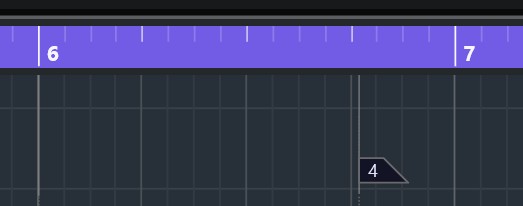
時計アイコンを音符アイコンに切り替える
マーカートラックに時計アイコンが表示されている場合は、クリックして音符アイコンに切り替えます。これで、以後のテンポ変更に対してマーカーが小節・拍の位置を保つようになります。
すでにマーカーが目的の小節からずれている場合は、設定を切り替えるだけでは元の位置に戻りません。テンポ変更を取り消してから設定するか、マーカーを目的の小節・拍に置き直してください。
マーカーがずれる原因
タイムベースとは、マーカーなどの位置を「小節・拍」と「時間」のどちらを基準にして扱うかを決める設定です。
時計アイコンの「リニアタイムベース」は、「開始から30秒」のような時間を基準にします。マーカーより前のテンポを変更しても、そのマーカーの時間上の位置は変わりません。そのため、小節・拍との対応が変わり、小節からずれたように見えることがあります。動画の場面転換など、特定の時刻にマーカーを合わせたい場合に使います。
音符アイコンの「ミュージカルタイムベース」は、「3小節目の頭」のような小節・拍を基準にします。マーカーより前のテンポを変更すると、マーカーに到達するまでの時間は変わりますが、小節・拍の位置は保たれます。Aメロやサビなど、曲の構成を示すマーカーにはこちらが適しています。
アイコンが表示されていない場合の設定手順
1 マーカートラックの設定メニューを開く
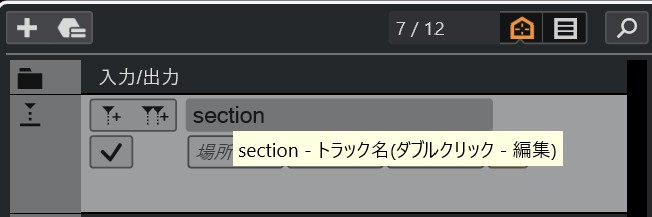
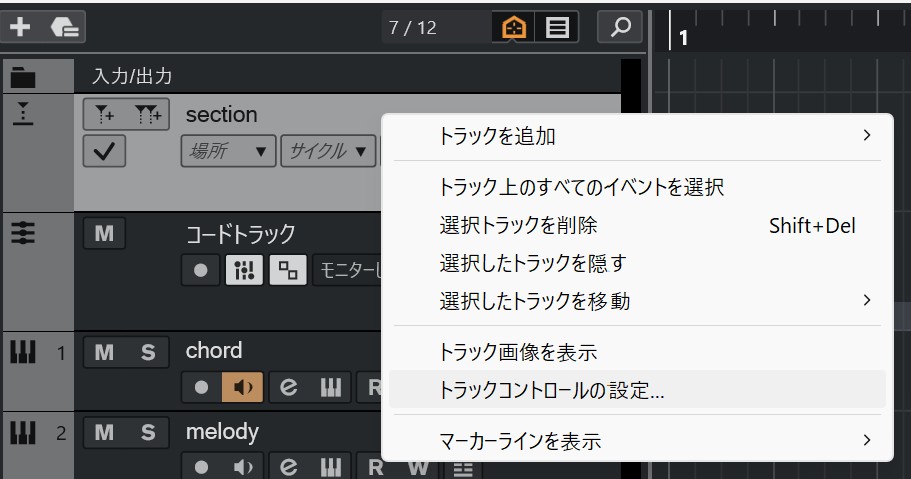
トラックリストで、マーカートラックの名前が表示されている部分を右クリックします。下の例では「section」の部分です。ダブルクリックは名前の編集になるので、ここでは右クリックします。
表示されたメニューから「トラックコントロールの設定」を選びます。
2 タイムベースのコントロールを追加する
設定画面の左側にある「タイムベース/テンポベース」を選び、「追加 >>」をクリックします。
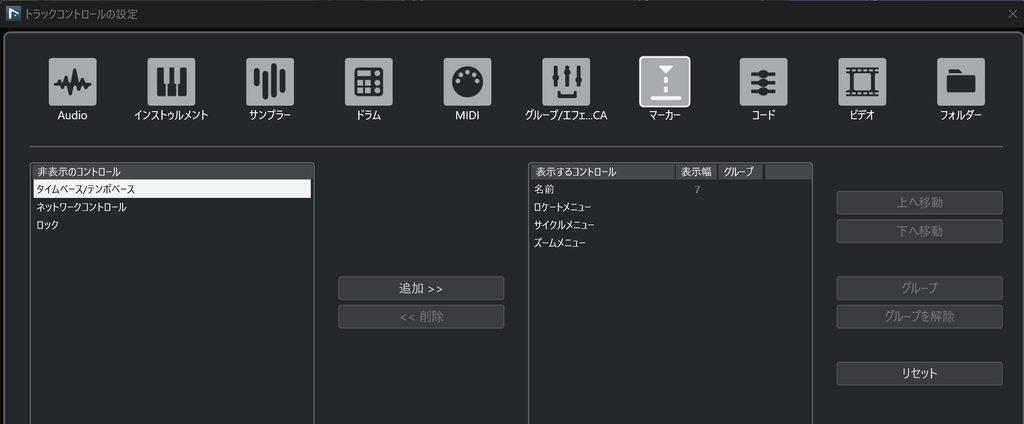
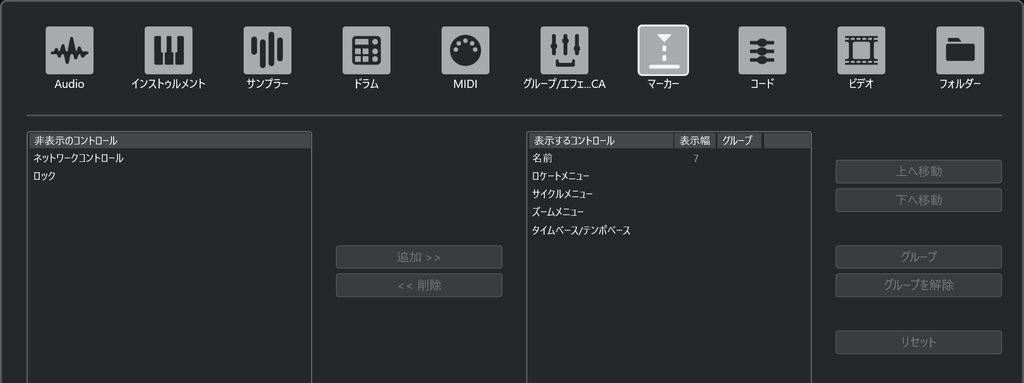
「タイムベース/テンポベース」が右側の一覧に追加されたことを確認し、「適用」→「OK」の順にクリックして設定画面を閉じます。
3 時計アイコンを音符アイコンに切り替える
マーカートラックにタイムベースの切り替えアイコンが表示されます。時計アイコンになっていたら、クリックします。
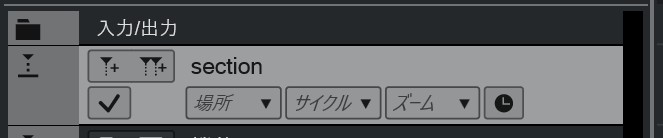
音符アイコンに変われば、ミュージカルタイムベースへの切り替えは完了です。下の画面では、アイコンの背景もオレンジ色に変わっています。
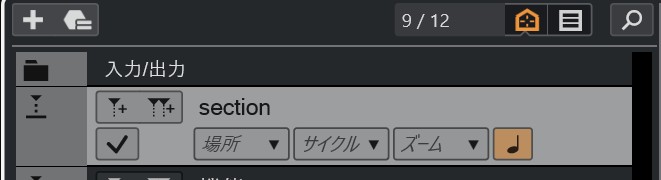
マーカーを目的の小節・拍に合わせたうえでテンポを変更し、小節・拍の位置が保たれることを確認します。
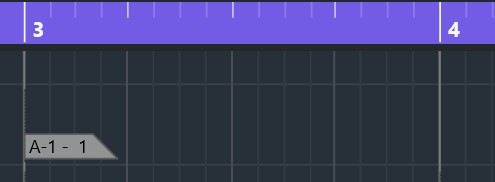
設定そのものは簡単ですが、切り替えアイコンを表示するところが、少し分かりにくかったです。
設定後もずれて見えるときに確認すること
ルーラーの表示と小節番号を確認する
ルーラー(画面上部の目盛り)が「秒」や「タイムコード」になっていると、ミュージカルタイムベースのマーカーは、テンポ変更に応じて左右に動いて見えることがあります。これは、小節・拍の位置を保つために、時間上の位置が変わるためです。 ルーラーの表示形式を「小節・拍」に切り替え、マーカーが意図した小節・拍にあるかを確認してください。表示形式を変える操作自体には、マーカーの位置やタイムベースを修正する効果はありません。
テンポを変更する位置を確認する
マーカーより前のテンポを遅くすると、そこに到達するまでの時間は長くなり、速くすると短くなります。意図した場所にテンポの変化点があるか確認しましょう。小節の頭でテンポを変えたい場合は、スナップなどを使って位置を合わせます。曲に合わせて、拍の途中で変えることもできます。
他のトラックのタイムベースも確認する
マーカーが正しい小節にあっても、オーディオやMIDIのトラックが異なるタイムベースになっていると、テンポ変更によって互いの位置関係が変わることがあります。小節・拍に合わせて配置したいトラックはミュージカルタイムベース、映像などの時刻に合わせたいトラックはリニアタイムベースと、用途に応じて設定します。
なお、オーディオトラックをミュージカルタイムベースにしても、それだけで録音済みの音声の長さや再生速度がテンポに合うわけではありません。変わるのはイベントの開始位置です。音声そのものをテンポに追従させたい場合は、素材のテンポ情報を確認し、「ミュージカルモード」などによるタイムストレッチを別途設定する必要があります。
私のように、小節に合わせて置いたマーカーがテンポ変更でずれて困っている場合は、まずマーカートラックの時計アイコンを確認してみてください。
■設定まとめ
| 設定 | 何が変わる? |
| ミュージカルタイムベース | イベントの位置が小節・拍を基準に動く |
| リニアタイムベース | イベントの時間位置を維持する |
| ミュージカルモード(Audio) | オーディオ自体をテンポに合わせてタイムストレッチする |
コメント